Bee Shrimp Aquarium Guide Fütterung & Interaktion
Kolonie mit Futter sammeln, Becken mit Wellen wecken, Pause für Standbilder setzen.
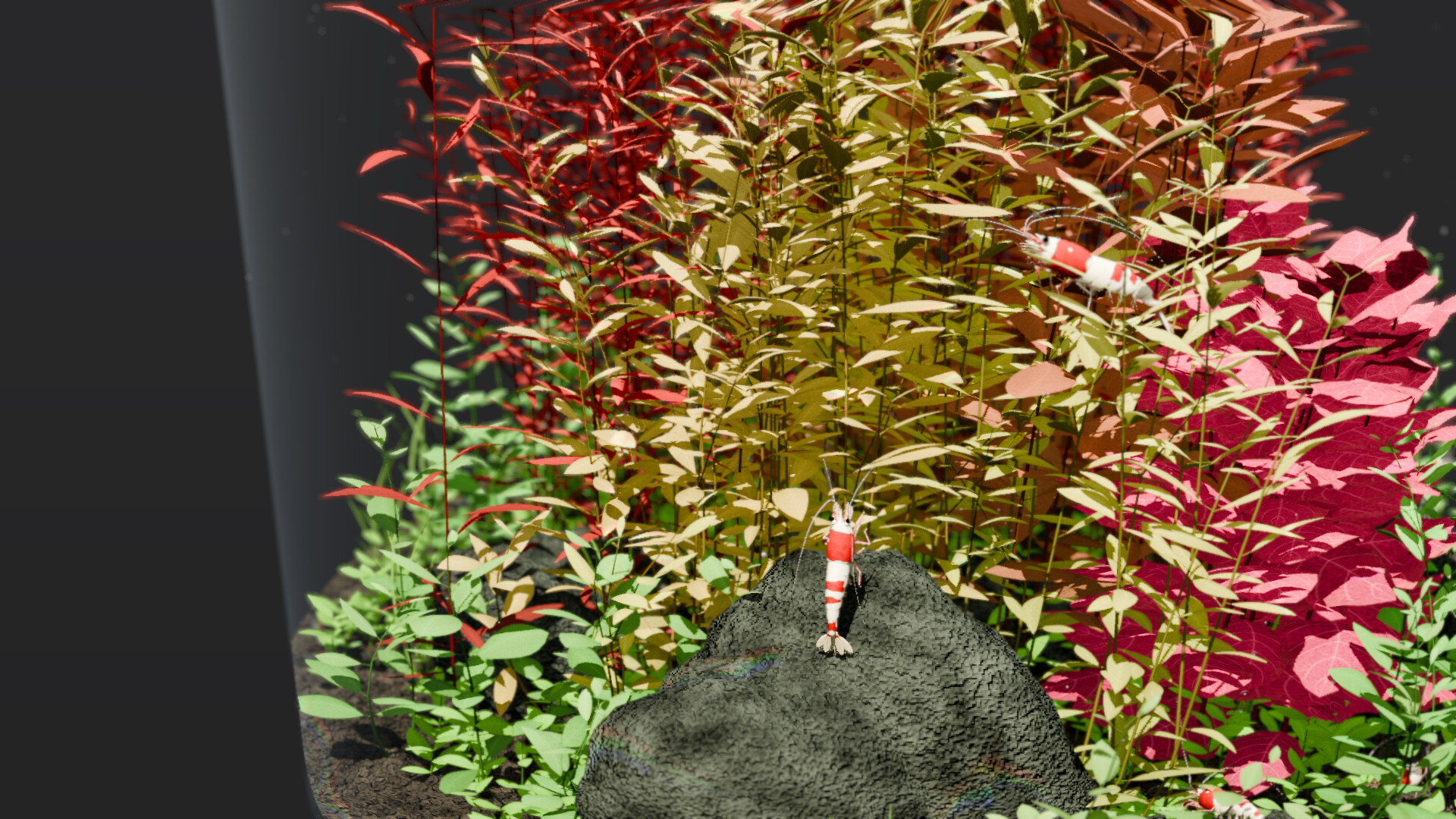
Interaktion in Bee Shrimp Aquarium ist absichtlich leicht. Du führst keinen Fütterungsplan an Wachstumsstats und schaltest keine besseren Futtersorten frei. Stattdessen sammelt Fütterung die Garnelen, ein Klick auf die Wasseroberfläche erzeugt Wellen und Reaktionen, und Animationspause friert den Moment für Screenshots oder einen statischen Desktop. Diese Seite erklärt Timing und die Paarung mit Kamera sowie Aquascapes. Neu im Spiel? Lies Erste Schritte. Kameradetails: Steuerung und Kamera. Index: Guide-Hub.
Fütterung: Sammeln für Gruppenbeobachtung
Füttere, wenn du willst, dass Garnelen zusammenkommen statt sich über Moos, Holz, Laub oder Glas zu verteilen. Das Sammeln erleichtert:
- Muster, Farben und Größen nach der Anpassung nebeneinander zu vergleichen
- Mittel- oder Nahframes mit aktiven Subjekten zu füllen
- Ein kurzes Stream-„Event“ zu erzeugen, ohne den Beobachtungsmodus zu verlassen
Fütterung startet keine Zucht und ändert keine Wasserqualität — diese Systeme gibt es nicht. Sieh Futter als Spotlight auf Verhalten, nicht als Überlebensleiste. Wirkt die Kolonie auf einem großen Aquascape dünn: erhöhe die Anzahl im Szenen-Maximum über Anpassung und füttere dann einmal.
Nach dem Füttern nicht ständig neu triggern. Beobachte Annäherung, Clusterbildung und die Rückkehr zum Grasen (つまつま auf Moos und Blättern). Nutze manuelles Schwenken und Zoomen für Nachzügler oder eine sanfte Auto-Rotation, damit das Sammeln filmisch bleibt.
Oberflächenwellen und Reaktionen
Klicke die Wasseroberfläche für Wellen und Reaktionen. Ideal, wenn die Szene zu still wirkt, du aber kein volles Sammeln willst. Nutze Wellen zum:
- Anstupsen idle Garnelen zu Schwimmen oder Neuausrichten
- Visuellen Beat unter Mondlicht oder Sonnenuntergang setzen
- Responsiveness in Showcase- oder Trailer-Clips zeigen
Kombiniere Wellen mit Weit-Framing, um Bewegung über das ganze Aquascape zu sehen — besonders bei Wasserfall und offenen Layouts aus dem Aquascapes-Guide. Gehe nah heran, wenn die Einzelreaktion zählt. Licht ändert die Lesbarkeit von Wasser und Garnelen; siehe Beleuchtungs-Rankings.
Animation pausieren
Pause stoppt Bewegung für Standbilder. Nützlich für:
- Screenshot einer Schere mitten im Moos-Pick
- Bonsai-Silhouette ohne Timing-Warten ausrichten
- Sauberen Desktop-Freeze bei kurzer Abwesenheit
Unpause bringt Wiegen, Schwimmen und Putzen zurück. Pause passt gut zu deaktivierter Auto-Rotation: frieren, mikro-schwenken, capturen, weiter. Im Stream die Pause kurz ansagen — Streaming ohne Voraberlaubnis, Notizen unter Review-Hub.
Session-Rezepte mit sinnvoller Interaktion
Fokusblock (45–90 Min.): Mittel-Framing, Mondlicht, Auto-Rotation, keine Feeds. Zur Mitte eine Welle. Optional ein Feed am Ende. Audio-Tipps: Beste Einstellungen.
Showcase-Reel: Weit, hell oder Sonnenuntergang, einmal füttern, einmal Welle, dann Auto-Zyklus über Favoriten. Rankings: Aquascape-Rankings und Aquascape-Tierlisten-Hub.
Screenshot-Jagd: Manuelle Kamera, häufig Pause, Feed nur wenn Körper im Frame fehlen, helles Licht für Musterklarheit nach Anpassung.
Nacht-Ambient: Keine Dauer-Feeds oder Wellen. Auto-Zyklus und weiches Licht tragen. Interaktions-Spam macht aus einem ruhigen Produkt visuelle Unruhe.
Was Interaktion nicht ist
Erwarte keine Hungertimer, kein Wachstum durch Futter, keine Zucht nach dem Sammeln und keine Wasserparameter nach Wellen. Das Design ist beobachtungsfirst: zwölf Aquascapes, drei Lichter, Cosmetics, Kamera-Automation, Feed, Wellen, Pause. Hardware: Systemanforderungen. Post-Launch: Updates-Hub und Launch-Notes. Store und Demo: Steam-und-Demo-Hub. Kurze Regeln: Offizielle Links.
Interaktion mit Aquascapes paaren
Moos und Treibholz belohnt Nah-Feeds wegen vieler Pickflächen. Bonsai mag eine einzelne Weit-Welle, damit die Silhouette lesbar bleibt. Marimo glänzt, wenn sich ein Cluster um die Kugeln legt. Laubteppiche zeigen Farbkontrast nach einer Welle. Der Wasserfall hat schon eigene Bewegung — dort reicht leichtere Interaktion. Tour alle Presets im Aquascapes-Guide und notiere, welche Szenen „busy“ und welche „quiet“ wirken.
Komfort und Accessibility
Stört dich häufige Bewegung: bevorzuge Pause und lange Zyklusintervalle statt Wellen. Senke die Wasserlautstärke, wenn Feeds und Klicks auf Voice treffen. Reduziere die Anzahl, wenn Sammelaktionen auf kleinen Displays chaotisch wirken. Weitere Komfort-Tipps: Beste Einstellungen.
Interaktion punctuiert Beobachtung, ersetzt sie nicht. Füttere zum Sammeln, klicke für Wellen, pausiere für Stills — und sieh dann wieder zu, wie Bee Shrimp grasen, laufen, schwimmen und sich putzen in einem Becken, das nichts weiter verlangt.
Als Faustregel reicht oft eine Interaktion alle zehn bis fünfzehn Minuten Ambient-Zeit. Mehr wirkt schnell unruhig, weniger lässt die Kolonie natürlich streuen — genau der Rhythmus, für den Bee Shrimp Aquarium gebaut wurde.
Wenn du unsicher bist, ob Füttern oder Wellen gerade passen, priorisiere Pause und Auto-Zyklus: Beobachtung bleibt der Kern, Interaktion nur die Punktuation. Nach dem ersten Demo- oder Launch-Abend lohnt ein Abgleich mit Beste Einstellungen und dem Aquascape-Tierlisten-Hub, damit Favoriten und Interaktionsdichte zusammenpassen.
Häufig gestellte Fragen
Kurze Antworten auf die häufigsten Fragen.
Was passiert beim Füttern?
Die Garnelen sammeln sich am Futter, damit du Gruppenbewegung nah beobachten kannst. Das aktiviert weder Zucht noch Wasserqualität — beides fehlt im Launch-Scope.
Warum auf die Wasseroberfläche klicken?
Klicks erzeugen Wellen und Reaktionen. Nutze sie für einen leichten Bewegungsbeat, ohne ein volles Sammeln auszulösen.
Kann ich die Animation pausieren?
Ja. Pause friert Bewegung für Screenshots oder einen stillen Desktop; Unpause setzt Schwimmen, Grasen und Pflanzenwiegen fort.
Muss ich nach Zeitplan füttern?
Nein. Es gibt kein Hunger- oder Wachstumssystem. Füttere nur, wenn du ein Sammeln für Beobachtung, Stream oder Screenshots willst.
Wie passen Fütterung und Kamera zusammen?
Füttere zum Clustern, dann schwenken oder zoomen bzw. Nah-Viewpoints nutzen. Auto-Rotation hält ein Sammeln filmisch, während die Hände frei sind.